ToolsFree.io🇬🇧en
Por Equipo Editorial de ToolsFree··5 min de lectura

Cómo Unir PDFs Online Gratis

Compartir:𝕏LinkedIn

La oferta de empleo pide un solo PDF, pero tú tienes tres: una carta de presentación, un currículum y un portafolio, cada uno guardado por separado. O es fin de mes y estás reuniendo una docena de recibos escaneados en un único informe de gastos. Combinar PDFs sueltos en un archivo limpio es una de esas pequeñas tareas que surgen constantemente—y debería tomar segundos, no una suscripción de pago.

¿Por qué unir archivos PDF?

El PDF se ha convertido en el estándar universal para compartir documentos. Ya sea que estés enviando una solicitud de empleo, compilando un informe o enviando contratos firmados, es probable que estés trabajando con múltiples archivos PDF que necesitan combinarse en un solo documento. Unir PDFs te ahorra tener que adjuntar media docena de archivos a un correo electrónico, mantiene tus documentos organizados y presenta un resultado más profesional a quien los reciba.

Escenarios comunes donde unir PDFs es esencial incluyen:

  • Solicitudes de empleo: Combinar tu currículum, carta de presentación, referencias y portafolio en un solo archivo.
  • Entregas académicas: Unir trabajos de investigación, apéndices y tablas de datos para envíos a revistas o tesis.
  • Informes empresariales: Reunir estados financieros, gráficos, notas de reuniones y resúmenes ejecutivos.
  • Documentos legales: Consolidar contratos, enmiendas y anexos de respaldo en un solo paquete.
  • Bienes raíces: Combinar informes de inspección, avalúos, divulgaciones y contratos para el cierre.

El problema con las herramientas PDF tradicionales

La mayoría del software PDF cae en una de dos categorías: aplicaciones de escritorio costosas con suscripciones anuales, o servicios online gratuitos que requieren que subas tus archivos a un servidor remoto. La primera opción afecta tu billetera; la segunda afecta tu privacidad.

Cuando subes un PDF a un servicio de unión basado en la nube, tus archivos viajan por internet y se almacenan en el servidor de otra persona, aunque sea temporalmente. Para documentos personales como declaraciones de impuestos, registros médicos o contratos legales, eso es una preocupación de privacidad significativa. No tienes forma de verificar que el servicio realmente elimine tus archivos después del procesamiento, y una violación de datos en el proveedor podría exponer tu información sensible.

Cómo funciona nuestra herramienta gratuita para unir PDFs

Nuestra herramienta para unir PDFs toma un enfoque fundamentalmente diferente: todo sucede en tu navegador. Tus archivos nunca salen de tu dispositivo. No hay carga, no hay procesamiento del lado del servidor y ningún tercero toca tus documentos. Esta arquitectura del lado del cliente significa que incluso si nuestros servidores fueran comprometidos, tus PDFs permanecerían seguros porque nunca nos fueron enviados en primer lugar.

Guía paso a paso

Unir tus PDFs con ToolsFree.io es sencillo. Sigue estos pasos:

  1. Abre la herramienta: Navega a la página de Herramientas PDF en ToolsFree.io.
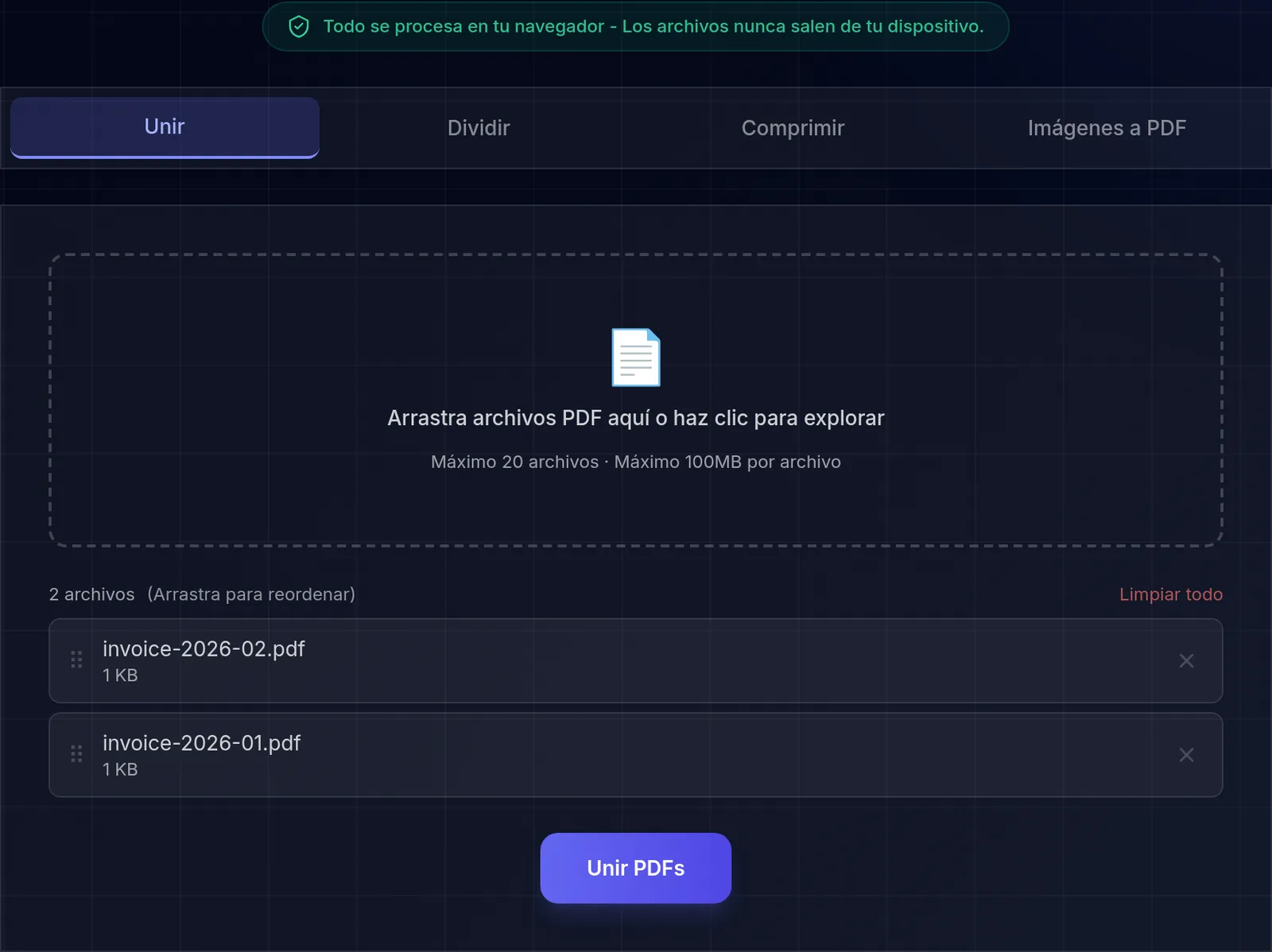
  2. Selecciona tus archivos: Haz clic en el área de carga o arrastra y suelta múltiples archivos PDF. Puedes agregar tantos archivos como necesites.
  3. Reordena si es necesario: Arrastra las miniaturas de los archivos para organizarlos en el orden que deseas que aparezcan en el documento final.
  4. Unir: Haz clic en el botón “Merge”. El procesamiento ocurre instantáneamente en tu navegador usando JavaScript y la biblioteca PDF-lib.
  5. Descargar: Tu PDF unido está listo para descargar. Haz clic en el botón de descarga para guardarlo en tu dispositivo.

Todo el proceso normalmente toma solo unos segundos, incluso para documentos con docenas de páginas.

unir
Varios PDFs separados se combinan en un único documento ordenado, todo en tu navegador.

Beneficios de privacidad del procesamiento del lado del cliente

El procesamiento del lado del cliente no es solo un detalle técnico—es una ventaja fundamental de privacidad. Aquí te explicamos por qué importa:

  • Cero transmisión de datos: Tus PDFs se leen y procesan completamente dentro de la memoria de tu navegador. Ningún byte del contenido de tu documento se envía por la red.
  • Sin almacenamiento en servidor: Como no hay carga, no hay nada que almacenar, filtrar o que pueda ser solicitado legalmente. Tus documentos existen solo en tu dispositivo.
  • Funciona sin conexión: Una vez cargada la página, la funcionalidad de unión funciona incluso si te desconectas de internet.
  • Sin cuenta requerida: No necesitas crear una cuenta, verificar tu correo electrónico ni entregar información personal para usar la herramienta.
  • Compatible con GDPR: Dado que no se procesan datos personales en nuestros servidores, no hay preocupaciones de GDPR o retención de datos desde tu perspectiva.

Más allá de la unión: Otras operaciones PDF

Nuestra suite de Herramientas PDF no se limita a la unión. También puedes dividir PDFs en páginas individuales, comprimir PDFs grandes para reducir el tamaño del archivo y convertir entre formatos PDF e imagen. Todas estas operaciones comparten la misma arquitectura del lado del cliente, asegurando que tus documentos se mantengan privados sin importar lo que necesites hacer con ellos.

Si tus PDFs contienen imágenes grandes que inflan el tamaño del archivo, considera optimizar esas imágenes primero. Nuestra guía de compresión de imágenes explica cómo reducir el tamaño de las imágenes sin sacrificar la calidad visual. También puedes usar nuestras Herramientas de Imagen para comprimir imágenes antes de incrustarlas en tus PDFs, resultando en documentos unidos significativamente más pequeños.

Para desarrolladores que trabajan con documentación, considera generar tus PDFs desde archivos fuente en Markdown. Este enfoque te da control de versiones, edición fácil y formato consistente en todos tus documentos. Luego puedes unir los PDFs resultantes en un manual o informe completo.

Consejos para trabajar con PDFs

Aquí tienes algunas mejores prácticas a tener en cuenta cuando trabajes con archivos PDF:

  • Nombra tus archivos claramente: Antes de unir, renombra tus archivos fuente en un orden lógico (por ejemplo, “01-carta-presentacion.pdf”, “02-curriculum.pdf”) para poder organizarlos fácilmente.
  • Verifica la orientación de página: Asegúrate de que todos tus PDFs usen la misma orientación (vertical u horizontal) para un documento final consistente.
  • Optimiza el tamaño del archivo: Si tu PDF unido es demasiado grande para correo electrónico, usa la función de compresión para reducir el tamaño sin degradar notablemente la calidad.
  • Verifica el resultado: Siempre abre y revisa tu PDF unido antes de enviarlo para asegurarte de que todas las páginas aparezcan correctamente y en el orden correcto.
  • Mantén respaldos: Conserva los archivos individuales originales hasta que hayas confirmado que el documento unido es correcto.
  • Elimina páginas innecesarias primero: Antes de unir, elimina cualquier página en blanco o irrelevante de los PDFs individuales. Esto mantiene el documento final limpio y profesional.
  • Usa formato consistente: Si controlas los documentos fuente, asegúrate de que usen las mismas fuentes, márgenes y tamaños de página. Esto crea un documento final cohesivo que parece haber sido creado como un solo archivo.
  • Agrega una tabla de contenidos: Para documentos unidos extensos, considera crear una portada con una tabla de contenidos que haga referencia a los números de página del PDF combinado final.

Preguntas frecuentes

¿Hay un límite de tamaño de archivo?

Dado que el procesamiento ocurre en tu navegador, el límite depende de la memoria disponible de tu dispositivo. Las computadoras modernas pueden manejar PDFs de hasta varios cientos de megabytes sin problemas. Para archivos extremadamente grandes, recomendamos dividirlos en lotes más pequeños.

¿Puedo unir PDFs protegidos con contraseña?

La herramienta puede procesar PDFs que no están cifrados a nivel de archivo. Si tu PDF requiere una contraseña para abrirse, necesitarás eliminar la protección de contraseña primero usando tu lector de PDF y luego unir los archivos desprotegidos.

¿El PDF unido conserva los marcadores e hipervínculos?

Los hipervínculos internos dentro de páginas individuales se conservan. Los marcadores y enlaces entre documentos pueden no transferirse dependiendo de cómo se crearon los PDFs originales.

Comienza a unir tus PDFs ahora

¿Listo para combinar tus archivos PDF de forma rápida, privada y gratis? Visita nuestra herramienta para unir PDFs y hazlo en segundos—sin registro, sin cargas, sin compromisos con tu privacidad.

¿Necesitas Funciones PDF Avanzadas?

Usa las herramientas gratuitas del navegador para tareas rápidas y compara estas opciones si necesitas OCR, firmas electrónicas, apps de escritorio o flujos documentales más avanzados.

Podemos recibir una comisión a través de enlaces de afiliados sin coste adicional para ti.

Priorizamos herramientas que encajan con el caso de uso; no todas las recomendaciones dependen de acuerdos de afiliacion.

Artículos relacionados

Aprende más con nuestras guías detalladas y tutoriales relacionados.

Cómo Unir PDFs Online Gratis | ToolsFree.io