PDF4 min
Cómo unir PDF localmente en tu navegador
Guía práctica para unir PDF localmente: orden, límites, privacidad y casos en los que sigue haciendo falta un editor completo.
Leer más→Herramientas PDF online gratis: une, divide, comprime y convierte archivos PDF. Todo se procesa en tu navegador, los archivos nunca salen de tu dispositivo.
Procesamiento: local en tu navegador
Procesa tus archivos PDF directamente en tu navegador sin subir su contenido a ToolsFree. Puedes unir PDF, dividir páginas, comprimir archivos y convertir imágenes a PDF - Todo gratis y sin marcas de agua.
El procesamiento se realiza localmente en tu navegador. Esto evita una subida a ToolsFree y reduce la exposición en red; la seguridad sigue dependiendo del navegador, del dispositivo y del propio archivo.
Unir múltiples PDFs en uno solo, dividir un PDF por rangos de páginas, comprimir PDFs para reducir tamaño, convertir imágenes JPG y PNG a PDF. Arrastra y suelta tus archivos para empezar.
Para unir, selecciona hasta 20 archivos PDF de un máximo de 100 MB cada uno, reordénalos y ejecuta la unión. El límite protege la memoria del navegador; los dispositivos con menos memoria pueden necesitar lotes menores.
ToolsFree no recibe el contenido de los PDF: la biblioteca abre y genera el documento dentro del navegador. Esto evita una transferencia del archivo a nuestro servidor, pero no garantiza que un archivo malicioso sea inocuo ni sustituye las medidas de seguridad del dispositivo.
Nuestra suite incluye cuatro operaciones principales. La función de unir PDF te permite combinar varios documentos en uno solo con el orden que prefieras. La herramienta de dividir PDF te permite extraer páginas específicas o rangos de páginas de un documento extenso, ideal para separar capítulos o secciones. La compresión de PDF reduce el tamaño del archivo manteniendo una calidad aceptable, perfecto para enviar documentos por correo electrónico o subirlos a plataformas con límites de tamaño. Por último, la conversión de imágenes a PDF te permite transformar fotos JPG y PNG en documentos PDF, útil para digitalizar recibos, escaneos o fotografías.
En la mayoría de los PDF, el peso viene de las imágenes incrustadas, no del texto. Comprimir reduce la resolución y recodifica esas imágenes para bajar el tamaño, por lo que un documento escaneado o lleno de fotos se beneficia mucho más que uno de solo texto. Si el resultado se ve bien en pantalla y sigue siendo legible al imprimir, la compresión ha cumplido su objetivo. Para documentos que ya son ligeros o solo contienen texto vectorial, la reducción será pequeña porque hay poco que optimizar.
Reunir varias fotos JPG o PNG en un único PDF es la forma más cómoda de enviar recibos, escaneos o justificantes: un solo archivo se abre igual en cualquier dispositivo y conserva el orden de las páginas. Para documentos con texto, escanea o fotografía con buena luz y encuadre recto para que se lea bien. Recuerda que el PDF resultante contiene las imágenes tal cual: el texto no será seleccionable ni buscable a menos que uses una herramienta de OCR aparte.
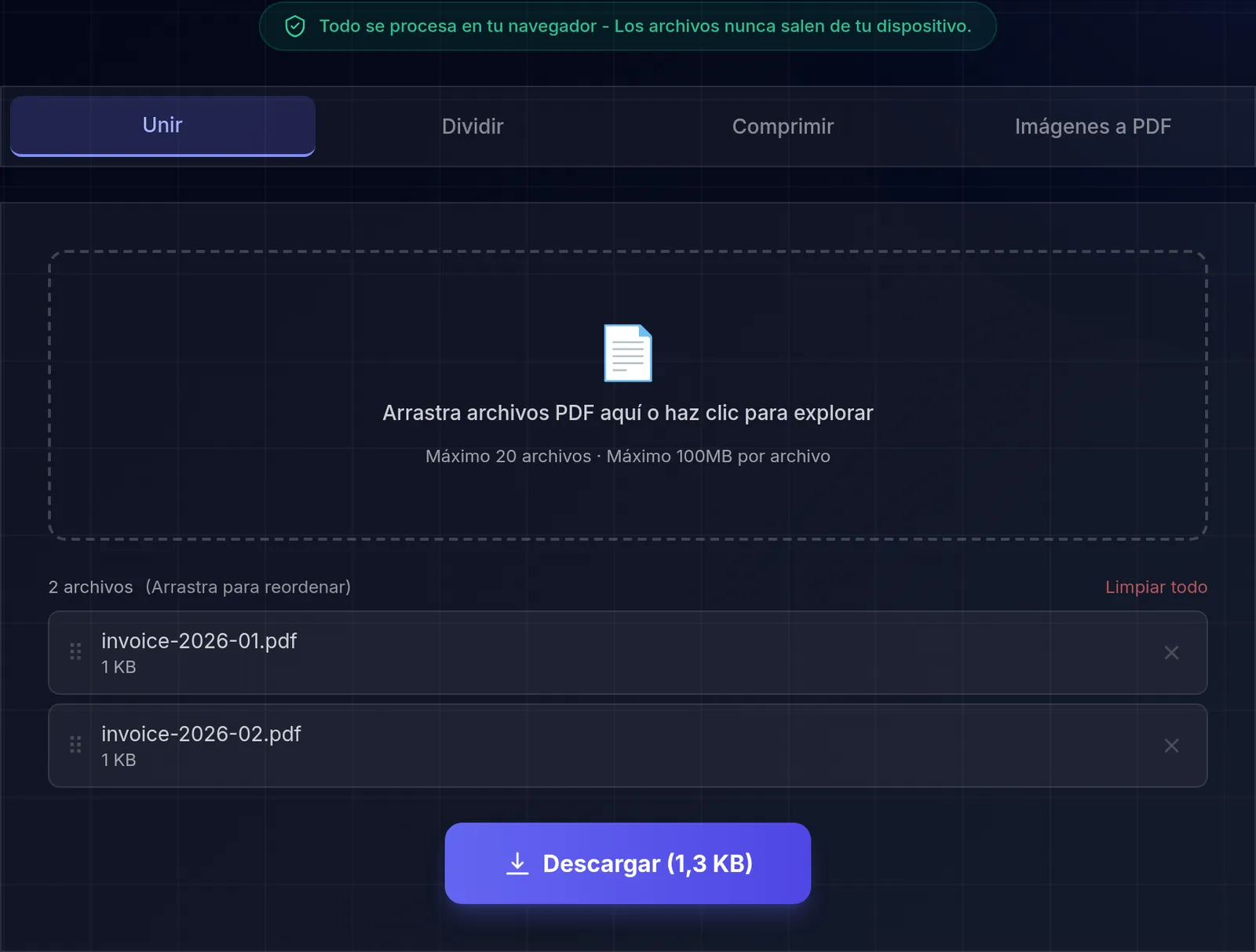
Unimos 3 PDF de prueba — 9 páginas y 4,1 KB en total — y analizamos el resultado: otras 9 páginas, ocupando 2,5 KB, un 38,6 % menos que la suma de las entradas. Son ficheros de prueba diminutos, así que esa proporción no dice gran cosa sobre documentos reales, y no medimos a qué se debe.Contamos las páginas; no las comprobamos una a una, así que esto confirma el recuento, no el orden. En cuanto a los metadatos, el archivo unido no lleva ni título ni autor, pero sí anuncia la librería que lo generó: pdf-lib.
Medido el con Chromium 151.0.7922.173. Cómo lo medimos
Aprende más con nuestras guías detalladas y tutoriales relacionados.
Guía práctica para unir PDF localmente: orden, límites, privacidad y casos en los que sigue haciendo falta un editor completo.
Leer más→Compara PNG, JPEG, WebP y AVIF, entiende la recodificación local y elige ajustes mediante comprobaciones visuales repetibles.
Leer más→Arrastra archivos PDF aquí o haz clic para explorar
Máximo 20 archivos · Máximo 100MB por archivo